ビデオコンバーター、コンプレッサー MP4、MP3、VOB、
- 4.5
- 評価
- 10.00M
- インストール数
- Free
- 価格
 分析者 App-foxy
スマートフォンで撮った動画を、そのまま別の端末やアプリで使えるとは限らない。再生できなかったり、ファイルが大きすぎて送れなかったり、音声だけを取り出したくなったりする。そんな場面で私が試したのが、Inverse AIの「ビデオコンバーター、コンプレッサー MP4、MP3、VOB」だ。名前の通り、動画や音声の形式変換と圧縮を中心にしたツールで、日常的なファイル整理から、古い形式を扱う作業まで幅広く使える。
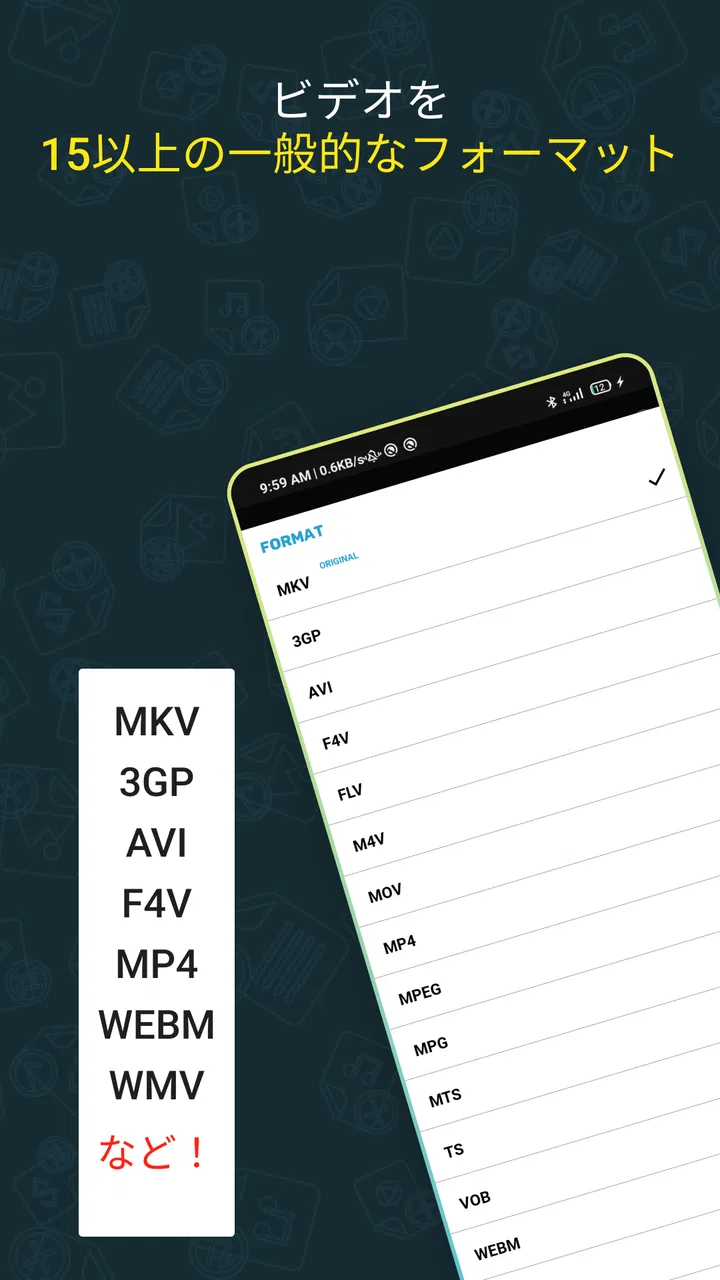
このアプリは無料で使い始められるツールカテゴリーのアプリで、動画をMP4、MP3、3GP、MKV、AVI、MOV、MTS、WMV、VOB、AACなどへ変換できる。複数ファイルをまとめて処理する用途にも対応しているため、一本ずつ変換するタイプのアプリより、まとまった作業との相性がいい。私は特に、スマートフォン内の動画を共有しやすい形に整える作業で便利さを感じた。
まず迷わないための基本的な使い方
最初にやることは、変換したい動画を選び、出力形式を決めることだ。ここで大切なのは、何となく高画質を選ぶのではなく、変換後の用途から逆算すること。友人に送る、別のスマートフォンで見る、編集アプリに読み込む、音声だけ聞く、といった目的によって適した形式は変わる。
こちらもおすすめ

 LINEマンガ
を読みっぱなしにしない、本棚と無料話で続ける読書術
無料話を追うだけではもったいない。待てば無料の仕組み、読書履歴、本棚をつなげて、読みたい作品を迷わず楽しむための実践ガイド。課金の判断や通知との付き合い方も率直に解説します。

 LINE(ライン) - 通話・メールアプリ
LINEはなぜ使われ続けるのか 日常に根づく便利さと広がる負担
メッセージ、通話、決済、公式アカウント。LINEが日々の用事に入り込むほど、使い続ける理由と手放しにくさは同じ場所から生まれてくる。勢いの背景を利用者目線で読み解く。

 UNO!™
UNO!™の「最後の一枚」が生む緊張感。短い対戦を何度も回したくなる理由
数字や色を合わせるだけの遊びに、宣言の一瞬と反撃の余地をどう組み込んだのか。UNO!™のオンライン対戦を、手札の駆け引きから見つめる。勝負を急がせる面白さと、運に左右される物足りなさも率直に掘り下げます。

 Uber Eats(ウーバーイーツ) 出前/フードデリバリー
Uber Eatsは注文後のトラブルにどこまで頼れるか
注文の速さだけでは測れないフードデリバリーの実力。設定のつまずき、変更の取り消し、通信切れ、配達状況の曖昧さまで、失敗時に何が頼れて何が読めないのかを見極めます。

 ブロックブラスト (Block Blast)
ブロックブラストはなぜ止められないのか 流行を支える手軽さと飽きの壁
短い一手、目に見える連鎖、自己ベストへの執着。ブロックブラストが人づてに広がる理由を、遊びの手触りと流行の寿命の両面から見極める。単純さの裏にある中毒性と、飽きが訪れる条件も率直に掘り下げます。

 Meteored - 天気や台風の天気予報アプリ
Meteoredは14日先の予報をどう読ませるか 便利さと迷いやすさを検証
今日の空模様から14日先まで、予報の幅をどう見せ、次の行動へつなげるのか。Meteoredの画面をたどり、情報の優先順位と迷いやすさを確かめます。長期予報の便利さだけでは測れない、日々使う道具としての設計を批評します。
ニュースデスクの関連記事
ニュースをすべて見る


たとえば、一般的な動画として保存したいならMP4が扱いやすい。対応機器やアプリを選びにくく、共有用の保存先としても無難だ。一方、映像が不要で音だけあればいい場合はMP3やAACを選ぶ意味がある。講演や楽器の練習を録画した動画から音声だけを取り出したいとき、映像を残したまま保存するよりファイルを整理しやすい。
形式を選んだら、出力先と画質関連の項目を確認してから処理を始める。動画変換は元ファイルを直接置き換える作業ではなく、別のファイルを作る作業として考えたほうが安全だ。変換後に音ズレや画質の違いがないか確認してから、不要な元動画を整理する。この順番なら、設定を間違えたときもやり直しやすい。
変換前に元ファイルを残しておくことは、私が最もおすすめしたい習慣だ。圧縮を強くしすぎると細部が崩れたり、音声の印象が変わったりすることがある。元データが残っていれば、用途に合わせて別の設定で再変換できる。
複数の動画を扱うときは、最初から全部を処理するより、まず短い動画を一つだけ試すと失敗を減らせる。特にMTSやVOBのように、普段のスマートフォン動画とは性格が違う形式を変換する場合は、出力されたファイルが目的のアプリで開けるかを先に確認したい。バッチ変換は便利だが、最初の設定が合っていないと、同じ条件で全ファイルを作り直すことになる。
このアプリの良さは、単に拡張子を変更するのではなく、用途に合わせて動画を作り直せる点にある。形式だけでなく、圧縮の度合いや出力のバランスを考えられるため、保存容量と見やすさの折り合いをつけやすい。
設定画面で先に確認したいこと
動画変換で迷いやすいのは、形式よりも画質やサイズに関する設定だ。元動画が高解像度でも、送信先の画面が小さいなら、そのままの品質を維持する必要はない。逆に、後から編集したり、大きな画面で見たりするなら、強い圧縮は避けたほうがいい。
私は、保存用と共有用で設定を分けて考えるようにしている。保存用は元の見た目をなるべく保ち、共有用は容量を抑える。これを一つのファイルで済ませようとすると、品質を落としすぎるか、送信に時間がかかりすぎるかのどちらかになりやすい。
圧縮は、ファイルサイズを小さくする代わりに画質や音質を犠牲にする処理だ。文字が映る画面、細かい模様、夜の映像、動きの速い場面は、圧縮の影響が見えやすい。家族に送る短い動画なら多少の劣化は気にならなくても、資料として使う録画では読みづらさにつながる。
設定を決めるときは、動画の長さだけでなく内容を見るのがコツだ。静止画に近い映像は圧縮しても違和感が出にくいが、カメラを大きく動かす映像や、木の葉、水面、人混みのような細部が多い映像は慎重に扱いたい。私はそのような動画では、短い部分を試しに変換し、画面の細部と音声を確認してから本番に進める。
出力形式にも相性がある。MP4は日常用途の基準にしやすいが、編集アプリや再生環境によっては別形式が必要になることもある。古い機器や特定のソフト向けにAVI、MOV、WMVなどを選ぶ場面もある。ただし、形式を変えれば必ず品質が上がるわけではない。目的の機器が対応しているかを確認し、必要な場合だけ使うのが現実的だ。
音声抽出では、映像がなくなることを理解しておく必要がある。MP3やAACにすれば扱いやすくなる一方、動画として見返したい場合には向かない。会議の記録や講義の復習なら音声だけで十分なことがあるが、画面上の資料や字幕が重要な動画では、映像を残すべきだ。
私が使いやすいと感じた繰り返し作業
このアプリを一度だけ使うより、同じ種類の変換を何度も行う人ほど便利さを感じやすい。スマートフォンで撮影した動画を定期的に整理する人、複数のファイルを同じ形式へそろえたい人、古い映像を現行の端末で見られるようにしたい人に向いている。
私なら、まず用途ごとに作業を分ける。共有する動画、保管する動画、音声だけにする動画を同じキューに混ぜない。形式や圧縮条件が違うため、まとめて選ぶと確認が雑になりやすいからだ。共有用だけを選んで同じ出力条件にし、次に保管用を別の条件で処理するほうが、結果を確認しやすい。
バッチ変換を使うときも、ファイル名や保存先を意識したい。変換後のファイルが増えると、元動画と新しい動画の区別がつきにくくなる。私は変換前に不要な動画を選別し、処理後は新しく作られたファイルを一つ再生してから、まとめて移動や整理をする。この一手間で、誤削除や重複保存を防ぎやすい。
動画を誰かに送る目的なら、最初から相手が見る環境を聞いておくといい。相手がスマートフォンで見るだけならMP4が候補になるが、編集をするなら画質や音声の扱いが変わる。メール、メッセージアプリ、クラウド保存など、送る方法によって許容される容量も違う。アプリで圧縮する前に、必要な見やすさを決めておくと、無駄な再変換を減らせる。
旅行後の動画整理も具体的な使い道だ。撮影した動画をすべて高品質のまま残すと容量を圧迫するため、見返すだけの短いクリップは圧縮し、重要な場面は元のファイルを残す。さらに、同行者へ送る分だけ別形式に変換する。この三段階に分けると、保存用と共有用の目的を混同せずに済む。
もう一つ便利なのが、古いメディア由来の動画をまとめる作業だ。VOBやMTSなどをスマートフォンで扱いたい場合、対応しやすい形式へ変換しておくと、再生や共有の手間を減らせる。ただし、変換後に字幕、音声、画面比率が意図通りかを確認したい。古い動画は、形式だけでなく内部の構成も現在のスマートフォン動画と異なることがある。
対応形式の広さが役立つ場面と注意点
MP4やMP3だけでなく、3GP、MKV、AVI、MOV、MTS、WMV、VOB、AACまで扱える点は、このアプリの大きな特徴だ。特定の形式しか扱えない簡易コンバーターでは、別のアプリを探すことになる。複数の出どころから動画が集まる人にとって、ひとつのアプリで変換を試せるのは助かる。
ただし、対応形式が多いからといって、すべてのファイルが同じように変換できるとは考えないほうがいい。動画には映像、音声、字幕、複数のトラックなどが含まれることがある。変換後に何が残るかは、入力ファイルと出力形式の組み合わせで変わる。大切な映像では、処理後に音声や字幕まで確認する習慣が必要だ。
特にVOBのような形式を扱うときは、ファイルを選ぶ順番にも注意したい。関連するファイルが複数ある場合、一本だけを選ぶと映像の一部しか変換されない可能性がある。私は、まずファイルの構成を確認し、必要な範囲を見極めてから変換する。アプリが扱える形式と、元メディア全体を正しく再構成できることは別の問題だからだ。
MOVやMKVを編集用に変換する場合も、完成後の用途を先に決めるべきだ。再生だけなら圧縮を優先できるが、編集を続けるなら繰り返し圧縮するほど画質が落ちる。編集の途中で何度も変換するより、できるだけ一度だけ変換し、編集後の書き出しを別に行うほうが扱いやすい。
動画から音声を作るときは、ファイルサイズだけでなく聞き取りやすさを確認する。会話中心の動画なら音声抽出が効果的だが、音楽や環境音を残したい場合は圧縮の影響が分かりやすい。私は、声の記録は軽さを優先し、音楽を含む映像は元動画を残すという使い分けをしている。
スマートフォンで使うときの現実的な限界
動画変換は端末に負荷がかかりやすい作業だ。長い動画や大きなファイルをまとめて処理すると、時間だけでなく保存容量も必要になる。変換後のファイルが作られるまで、元ファイルと一時的な処理用データが端末内に存在する可能性があるため、空き容量が少ない状態では始めないほうがいい。
処理中に別の重い作業をすると、端末の動作が鈍く感じられることもある。私は、急いでいない変換は充電中や使わない時間に回し、短い動画で設定を確認してから長い動画を処理する。これはアプリの問題というより、スマートフォンで動画を扱うときの基本的な制約だ。
無料で始められるのは大きな利点だが、アプリ内購入はアイテムごとに百円から八千六百円まで設定されている。無料で試せる範囲を確認してから、自分の使い方に必要なものだけを選ぶのがよい。たまに一本変換するだけなら、追加購入を急ぐ必要はない。反対に、日常的に大量の動画を処理するなら、表示される購入内容と条件をよく確認して判断したい。
また、変換アプリは万能な動画編集アプリではない。不要な場面を細かくカットしたい、字幕をデザインしたい、複数の映像を組み合わせたい、といった作業が中心なら、専用の編集アプリのほうが向いている。このアプリは、編集前後の形式整理や圧縮、音声抽出に役割を絞ると使いやすい。
逆に、パソコン用ソフトのような細かな制御を求める人には物足りなさがあるかもしれない。スマートフォン上で手軽に変換できることが強みなので、専門的なエンコード設定を細部まで管理したい人は、パソコンの高機能ツールを選んだほうが納得しやすい。
他の方法と比べたときの選び方
単純に動画を再生したいだけなら、対応形式の多いプレーヤーを使うほうが早い場合がある。変換せずに再生できれば、画質の劣化も起きない。ただし、相手の端末で開けない、送信容量を超える、編集アプリが読み込めないという問題は残る。そのときに変換と圧縮を一つの作業として行える点が、このアプリの価値になる。
オンラインの変換サービスと比べると、スマートフォン内の動画をその場で処理しやすいのが利点だ。アップロードやダウンロードの手順を減らせるため、通信環境に左右されにくい。一方で、端末の保存容量や処理性能の影響を受ける。非常に大きなファイルや大量の映像を一度に扱うなら、パソコンのほうが効率的なこともある。
編集アプリとの比較では、目的の違いがはっきりしている。編集アプリは見栄えを整えるのが得意で、こちらは形式をそろえたり、容量を抑えたりするのが得意だ。動画を加工する前に形式を変える必要がある人、完成した動画を送信用に軽くしたい人には、このアプリのほうが手順が短くなる。
対応OSの条件は、Androidでは十以上となっている。古い端末を使っている場合は、インストール前に自分の環境を確認したい。年齢区分は三歳以上で、動画整理の道具として家族の端末に入れることも考えやすいが、変換するファイルの内容や保存先は利用者が管理する必要がある。
利用前に知っておきたい評価と更新状況
Inverse AIが開発するこのアプリは、十百万以上のインストールがあり、平均評価は四・五となっている。評価数も二十一万件を超えており、動画変換という目的に対して多くの利用者が選んでいることが分かる。レビュー数は二百六十五件と表示されているため、評価の数字だけで判断せず、自分の用途に合うかを試すのがよい。
公開日は二千十九年三月十八日で、現在のバージョンは十九・七・〇だ。長く使われてきたアプリであり、現在も更新版を使える点は安心材料になる。とはいえ、動画形式の相性は端末や元ファイルによって変わるため、重要な変換をいきなり大量処理するのではなく、少数のファイルで結果を確認したい。
無料アプリとして始められること、形式の選択肢が多いこと、複数ファイルをまとめて扱えること。この三つが、私が日常用の変換ツールとして評価している理由だ。特に、動画を送るたびに別の方法を探していた人なら、作業の流れを一つにまとめやすい。
私の結論は「目的を決めて使うなら頼れる」
このアプリは、動画を何でも編集するための総合アプリではない。しかし、MP4への変換、音声の取り出し、容量を抑えた共有、古い形式の整理という目的なら、かなり実用的だ。私は、まず短いファイルで出力結果を確認し、用途別に設定を分け、複数ファイルは同じ目的ごとにまとめて処理する使い方をすすめたい。
向いているのは、スマートフォンで撮った動画を送りやすくしたい人、異なる形式の映像を一か所で整理したい人、動画から音声だけを保存したい人だ。反対に、細かなカット編集や本格的な映像制作が中心の人、非常に大きな素材を大量に処理する人は、専用の編集ソフトやパソコン向けの変換環境のほうが合う。
私にとっての最も良い使い方は、変換を目的にするのではなく、次の作業を楽にするために使うことだ。誰かに送るなら軽くする、編集するなら読み込める形式にそろえる、聞き返すだけなら音声にする。こうして目的と設定を結びつければ、単なる形式変更以上の便利さを感じられる。動画の扱いで毎回つまずく人には、まず無料で試してみる価値のあるツールだと思う。
ビデオコンバーター、コンプレッサー MP4、MP3、VOB、に関するよくある質問
01ビデオコンバーター、コンプレッサー MP4、MP3、VOBは、どのようなアプリですか?
このアプリは、スマートフォン内の動画や音声ファイルを別の形式へ変換したり、ファイルサイズを小さく圧縮したりできるツールです。MP4、MP3、VOBなど、一般的に利用される形式に対応しているため、再生できない動画の変換、音声だけの抽出、共有前の容量削減などに役立ちます。操作も比較的シンプルで、専門的な編集知識がなくても使いやすい設計です。
02MP4からMP3へ変換して音声だけを保存できますか?
はい、対応している動画ファイルから音声部分だけを抽出し、MP3として保存できます。ミュージックビデオ、講義、インタビュー、録音した映像などから音声を取り出したい場合に便利です。ただし、変換できるかどうかや音質、処理時間は元ファイルの形式、長さ、端末の性能によって異なります。著作権のあるコンテンツを変換する際は、利用許可や各サービスの規約を確認してください。
03動画の圧縮によって画質は大きく低下しますか?
圧縮時の設定によって変わります。ファイルサイズを大幅に小さくすると、解像度やビットレートが下がり、映像の細部がぼやけたり音質が変化したりする場合があります。一方、軽い圧縮を選べば、見た目の差を抑えながら容量を削減できます。SNSへの投稿やメッセージ送信が目的なら強めの圧縮、保存用なら品質を優先するなど、用途に応じて設定を選ぶのがおすすめです。
04VOB形式の動画もスマートフォンで変換できますか?
VOBファイルに対応しているため、DVD由来の映像などをスマートフォンで扱いやすいMP4形式へ変換できる場合があります。ただし、VOBファイルの内容や暗号化の有無、端末のOS、アプリの対応状況によっては読み込めないことがあります。また、DVDの映像には著作権保護が施されている場合があるため、変換は自分で作成した映像や、適切な許可を得たコンテンツに限って利用してください。
05変換や圧縮に時間がかかる場合、確認しておくことはありますか?
動画変換や圧縮は端末のCPUやメモリを使用するため、長時間の動画や高解像度ファイルでは処理に時間がかかることがあります。作業前に十分な空き容量を確保し、バッテリー残量にも注意してください。処理中に他のアプリを多く起動すると速度が低下したり、アプリが停止したりする可能性があります。大きなファイルを扱う場合は、端末を充電しながら安定した環境で実行すると安心です。
メリット
- MP4やMP3など主要な形式に対応している
- 動画の圧縮で端末の空き容量を確保しやすい
- 変換前に解像度や品質を調整できる
- 音声ファイルへの変換にも対応している
- 操作画面がシンプルで初心者にも扱いやすい
デメリット
- 長時間動画の処理にはかなり時間がかかる場合がある
- 高画質設定では圧縮後のファイルサイズが大きくなりやすい
- 無料版では広告表示が気になることがある
- 端末性能によって変換中の発熱や電池消費が増える
- 一部の特殊な動画形式では正常に変換できない場合がある

ビデオコンバーター、コンプレッサー MP4、MP3、VOB、
ギャラリー